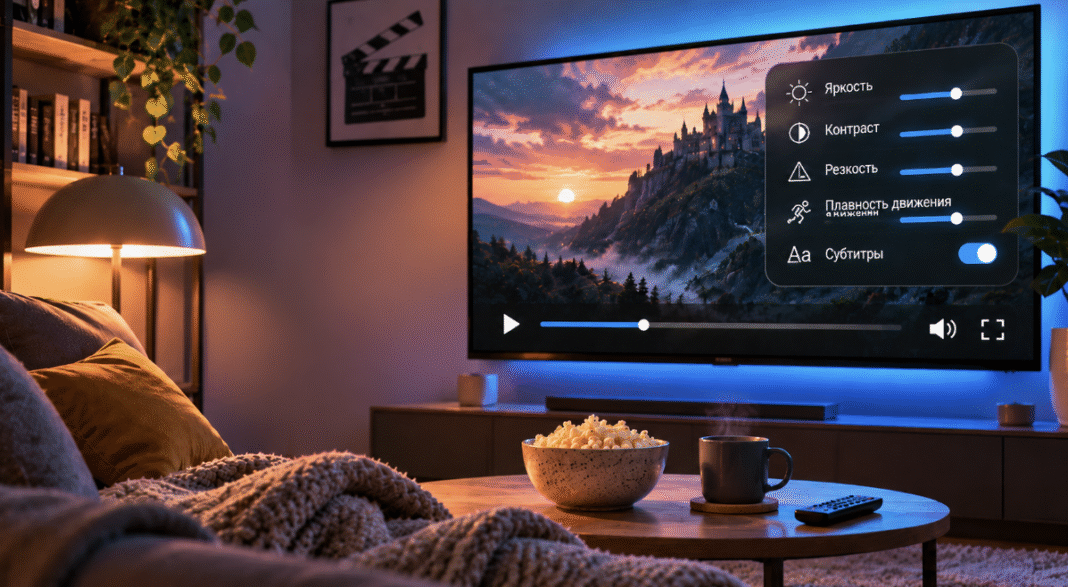

Якщо на екрані відблискує люстра, а щоб прочитати субтитри, доводиться напружувати зір із дивана, проблема не завжди в телевізорі. Часто достатньо просто прибрати джерело відблисків, знайти зручне місце та перевірити налаштування. Перш ніж вмикати кіно через онлайн-кінотеатр, краще відкрити сам фільм, а не меню. На реальних кадрах значно простіше оцінити освітлення, яскравість і читабельність тексту (особливо в темних сценах), щоб не відвертати на це увагу згодом.
Освітлення в кімнаті впливає на контрастність і сприйняття темних сцен
Лампа за спиною не заважатиме, поки її світло не почне відбиватися в екрані. Найгірший варіант — вікно навпроти телевізора. Удень на темних кадрах ви будете бачити силуети своєї кімнати, а чорні ділянки здаватимуться сірими. Глядач зазвичай додає яскравості, але відблиск нікуди не зникає. Дрібні деталі в тінях усе одно важко розгледіти, а на такому тлі майже неможливо помітити, наприклад, обличчя в дверному отворі.
Коли вмикаєте фільм через онлайн-кінотеатр, ставте лампу збоку від телевізора, а не перед ним. Так джерело світла не опиниться прямо навпроти екрана. Удень врятують жалюзі чи щільні штори, а ввечері — торшер із розсіяним світлом. При цьому сидіти в абсолютній темряві необов’язково: слабке розсіяне світло біля стіни поруч з екраном згладжує різкий перепад між яскравою картинкою та темною кімнатою.
Відстань до екрана визначає, наскільки зручно стежити за дрібними деталями
Відстань не варто обирати, орієнтуючись лише на діагональ телевізора. Важливу роль відіграють роздільна здатність фільму та зір самого глядача. Якщо підійти впритул до великого екрана, на старих відео можна помітити пікселі, «сходинки» на діагональних лініях та цифрові артефакти. На 4K-дисплеї ці недоліки дрібніші, тому сидіти ближче зазвичай комфортніше — головне, щоб увесь кадр залишався в полі зору. Якість самого відео теж має значення, адже навіть найкращий 4K-екран не додасть старому фільму тих деталей, яких немає в оригіналі.
Якщо крісло стоїть надто далеко, це теж псує враження: міміка акторів, дрібні написи та деталі фону просто губляться. Обираючи фільм через онлайн-кінотеатр, перевірте відстань на загальному плані або на сцені з титрами. Текст має читатися легко, щоб вам не доводилося нахилятися вперед. Центр екрана тримайте приблизно на рівні очей. Якщо телевізор висить високо, спробуйте змінити кут його нахилу. І не оцінюйте комфорт, стоячи поруч із панеллю — сядьте на своє звичне місце та переконайтеся, що вам не доводиться задирати голову.
Налаштування різкості та плавності рухів можуть суттєво змінити враження від фільму
Максимальна різкість не «витягне» деталі, яких від початку немає у відео. Телевізор просто підкреслює межі об’єктів, через що навколо літер і контурів іноді з’являється світлий ореол. На крупних планах обличчя це особливо впадає у вічі: шкіра виглядає неприродно, а плівкове зерно перетворюється на грубе ряботиння. Зменште цей параметр і порівняйте той самий кадр за звичного освітлення та з вашої стандартної відстані.
Обробка рухів вирішує інше завдання: телевізор вставляє додаткові кадри між оригінальними, щоб зробити картинку плавнішою. Для спортивних трансляцій це справді зручно. Проте в кіно обличчя та рухи камери через це часто виглядають надто згладженими, ніби відео знято на звичайну аматорську камеру. Порівняйте короткий фрагмент з увімкненим режимом і без нього. Різниця буде найбільш помітною на панорамних кадрах або в сценах із перегонами.
- Шумозаглушення згладжує цифрове зерно. Але якщо виставити його на максимум, воно може «стерти» текстуру волосся, тканини та шкіри.
- Динамічний контраст змінює яскравість прямо під час сцени. Через це деталі в дуже темних або надто світлих ділянках кадру можуть просто зникати.
- Колірна температура змінює відтінок білого. Холодний режим додає синяви, а теплий — жовтизни.
- Масштаб зображення іноді обрізає краї кадру. Режим відображення оригінального розміру допоможе зберегти пропорції, якщо ваш телевізор має таке налаштування.
Під час перегляду через онлайн-кінотеатр субтитри варто налаштувати заздалегідь
На телевізорі субтитри читають із дивана, а не з відстані витягнутої руки. Саме тому розмір, який здавався зручним на телефоні, на великому екрані часто виявляється занадто дрібним. Перевіряйте шрифт, сидячи саме там, звідки плануєте дивитися фільм. Літери мають читатися легко, без мруження, але водночас не перекривати обличчя акторів чи важливі деталі внизу кадру. Якщо рядок розтягнувся майже від краю до краю, виберіть менший шрифт або компактніше накреслення. Два рядки тексту — це нормально, головне, щоб між ними залишалося достатньо вільного простору.
Часто проблема криється не у шрифті, а у фоні. Білі літери губляться на тлі снігу, яскравого неба чи світлої стіни. У такому разі тонка тінь або напівпрозора підкладка допоможе відділити текст від картинки. Зверніть увагу і на розташування тексту: в самому низу кадру можуть з’явитися вбудовані титри, руки акторів або важливі для сюжету деталі. Якщо плеєр дозволяє зсунути рядки, підніміть їх трохи вище та переконайтеся, що вони не перекривають обличчя. Обов’язково протестуйте ці налаштування як на світлих, так і на темних сценах.
Як перевірити синхронізацію субтитрів
Якщо текст з’являється раніше чи пізніше за репліку, розмір шрифту тут ні до чого. Знайдіть у меню плеєра налаштування затримки субтитрів і змінюйте значення невеликими кроками. Перевіряйте результат на коротких діалогах, де найпростіше зіставити звук із текстом. Майте на увазі: після перемикання на іншу звукову доріжку синхронізацію іноді доводиться налаштовувати заново.
Кілька базових налаштувань перед початком перегляду допоможуть уникнути зайвих відволікань
Перед початком сеансу перевірте звук. Зробіть це зі свого місця в кімнаті й обов’язково на звичайному діалозі, а не на заставці (адже музика та спецефекти зазвичай лунають гучніше за репліки). Якщо мову акторів важко розібрати, перевірте, чи не перекриті динаміки телевізора та чи спрямована колонка безпосередньо на глядачів. Завдяки цьому діалоги стануть чіткішими, і вам не доведеться різко викручувати загальну гучність на максимум.